
For at man kan se teksten rigtigt i InDesign-dokumenter, skal man have installeret de skrifter, der bliver brugt, på sin computer. Hvis man mangler skrifter, får man en fejlmeddelelse, når man åbner dokumentet:

Her mangler vi mindst 4 varianter af skrifttypen Dinot (skriftvarianter er de fede, kursiverede, tynde, sammenklemte osv. udgaver af en skrifttype).
Metode 1 til installering
Søg først på din computer for at finde ud af, om du har skriften liggende: Skriv skrifttypens navn i søgefeltet i et hvilket som helst Finder-vindue (vælg gerne “Navn svarer til:” for kun at se de filnavne, der indeholder din skrifttypes navn – ellers får du også listet f.eks. Word-dokumenter, som ordet Dinot står i):

Billedet viser, at vi har de manglende skrifter liggende (hvis du ikke har det, så bed kunden om at sende dem til dig). Vi vælger den første manglende skrift (Dinot Condensed Regular) og dobbeltklikker på den:

Klik derefter på “Installer skrift”. Bemærk, at der altid vil stå “(Ikke installeret)” i nederste venstre hjørne – også når du rent faktisk har installeret skriften – så det kan du ikke stole på. Sådan her ser det ud:

Hvis der nu fremkommer et vindue med overskriften “Kontrol af skrift”, hvor der står, at der er et problem med skriften, så lad være med at installere den, men bare luk vinduet på det røde kryds i øverste venstre hjørne:

Så er der enten noget galt med skriften, eller den er allerede installeret på din computer.
Metode 2 til installering
Hvis du stadig får fejlmeddelelsen i InDesign efter at have brugt metode 1 til at installere en skrift, er InDesign af en eller anden grund ikke tilfreds med, at skriften er installeret på din computer, men vil have skriften ind at ligge i en InDesign-mappe. Åbn et Finder-vindue, og vælg “Programmer”. Find den InDesign-version, du bruger (højst sandsynligt den nyeste – i skrivende stund CC 2015):

Gå ind i undermappen “Fonts”, og kopiér skriftfilen derind:

Nu kan InDesign se skriften – programmet lister ikke længere Dinot Condensed Regular, men kun de andre manglende Dinot-skriftvarianter:

Gentag ovenstående trin for alle de manglende skriftvarianter. Når InDesign ikke længere viser fejlmeddelelsen, har du installeret alle de skrifter, der bruges i dokumentet, korrekt.
Installering af mange skrifter på én gang
Hvis du skal installere mange skrifter på én gang, tager det lang tid at dobbeltklikke på hver fil og behandle dem en ad gangen. Og det behøver du heldigvis heller ikke. Gør i stedet følgende:
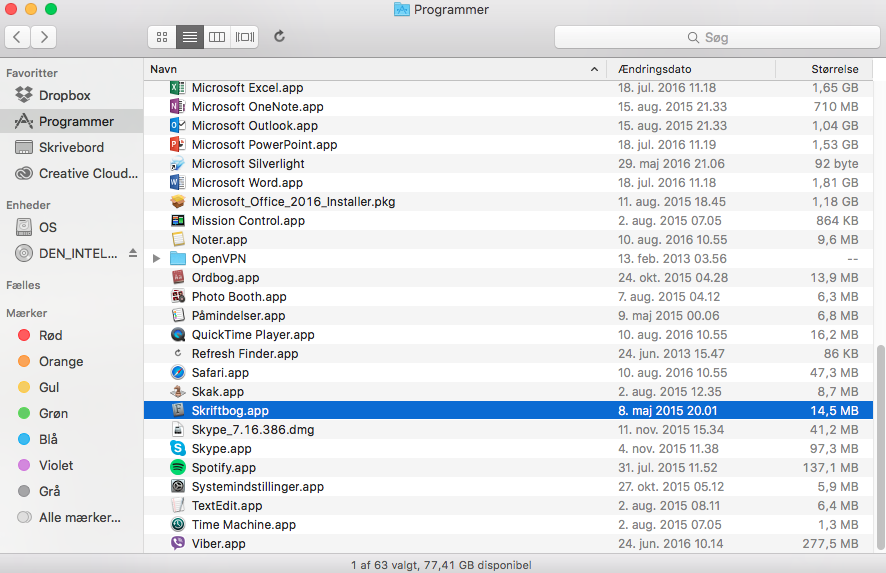
Gå ind under “Programmer”, og åbn programmet Skriftbog:
 Markér enten alle de relevante filer, eller tag fat i den mappe, som dine skriftfiler ligger i (der må også godt ligge andre filer, f.eks. Word-filer, deri – det gør ingenting). Hiv nu filerne eller hele mappen over i Skriftbog – enten over på “Alle skrifter” eller et tilfældigt sted i kolonnen med alfabetisk listede skrifter (det er ligegyldigt, hvor du smider dem):

Sådan! Så er de alle installeret på én gang.
