
Glyffer
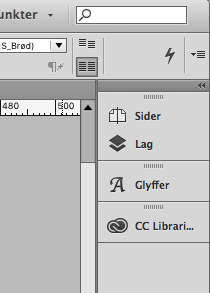
Specialtegn som ç‘et i det franske navn François, ñ‘et i vejrfænomenet el niño og ń‘et i den polske by Gdańsk har man overraskende tit brug for i danske tekster. De kan findes under “Tekst” og så “Glyffer…” i topmenuen. Hvis du tit har brug for specialtegn, kan du sætte glyfboksen fast i værktøjslinjen i højre side, som vi har gjort her:
Hvis du i glyfvinduet vælger “Hel skrift”, fremkommer en liste med alle de tegn, der findes i den pågældende skrifttype:
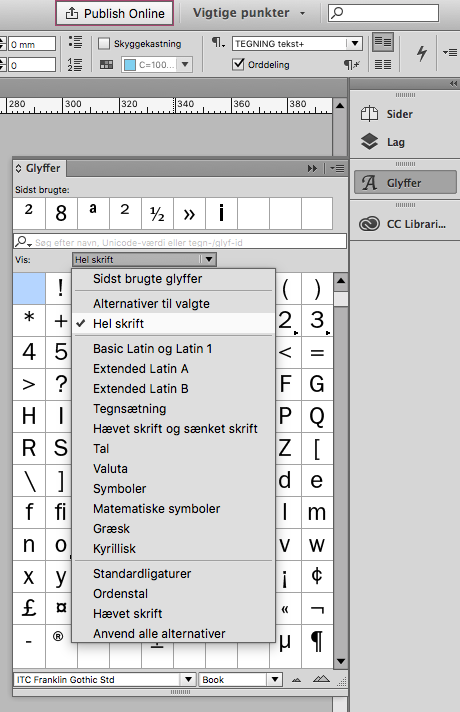
Hvis du i stedet for “Hel skrift” vælger “Tegnsætning”, bliver det mere overskueligt at finde f.eks. de forskellige anførselstegn, under “Tal” kan du nemmere finde brøken ½ osv.
Advarsel: Brug aldrig glyffer fra listen “Sidst brugte glyffer”. Det er ellers nemt at finde ½ dér, hvis du ved, at du for et par dage siden også brugte ½. Problemet er bare, at tegnet indsættes med den skrittype, -størrelse osv., som du brugte sidst. Og højst sandsynligt står du ikke i en tekst nu med præcis de samme skriftindstillinger som den, du stod i for et par dage siden. Resultatet bliver altså, at dit indsatte tegn står med en anderledes skrifttype end resten af teksten, og det dur ikke.
Genvejstaster
Visse specialtegn har genvejstaster tilknyttet, og de er meget hurtigere at bruge end at finde tegnene i glyfskemaet. Her er et udpluk:
Tankestreg: Alt + –
Blød bindestreg (kan kun ses, hvis der er behov for linjeskift): Cmd + –
Krøllet dobbelt anførselstegn “ (flyvende omvendte kommaer): Alt + 2
Krøllet dobbelt anførselstegn ” (flyvende kommaer): Shift + Alt + 2
Krøllet enkelt anførselstegn ‘ (flyvende omvendt komma): Alt + Å
Krøllet enkelt anførselstegn ’ (flyvende komma): Shift + Alt + Å
Gradtegn: Alt + Q
Kopiér fra nettet
Indimellem kan det faktisk være hurtigere at finde sære tegn på nettet – det afhænger af ens muse-/tastaturvaner med at skifte mellem åbne programmer, så prøv dig frem. Hvis en kunde f.eks. har skrevet Francois, kan det være hurtigere at søge på Francois i Google, hvis du allerede har en browser åben og har ordet Francois i din udklipsholder. Så kommer Wikipedias artikel om drengenavnet François frem som første søgeresultat, og du kan nu markere ç‘et, kopiere det og sætte det ind i din tekst (uden at bevare formatering, altså ved at taste Shift + Cmd + V).
Ikke alle tegn findes i alle skrifttyper
Nogle gange dukker der en firkant med et kryds op, når du har kopieret et specialtegn fra din browser og sat det ind i dit InDesign-dokument:
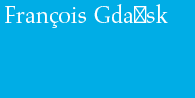
Firkanten betyder, at tegnet ikke findes i skrifttypen (og det er også derfor, du måske forgæves har ledt efter specialtegnet i glyfskemaet). F.eks. findes ç i skriften Aldus, men det gør ń ikke, som det ses på billedet herover. Så er det simpelthen ikke muligt at lave tegnet, og kunden må nøjes med at skrive sit ord med almindelige bogstaver, f.eks. Gdansk.
